Как разблокировать Samsung Galaxy если забыл пароль
Неожиданно заблокировать свой смартфон может любой. Главное в этой ситуации — не паниковать, а последовательно перебрать все возможные способы восстановления доступа, которые предлагает Samsung.
🛠️ Первые шаги: быстрое решение проблемы
Прежде чем переходить к сложным методам, стоит начать с простых действий:
1. Принудительная перезагрузка. Иногда сбой операционной системы мешает правильно распознать даже верный пароль. Чтобы это исправить, нужно одновременно нажать и удерживать кнопки «Питание» и «Уменьшение громкости» в течение примерно 10 секунд. Как только телефон начнет перезагружаться, можно отпустить клавиши.
2. Используйте отпечаток пальца или распознавание лица. Если ваш телефон разблокируется по биометрии, вероятно, вы сможете попасть в настройки и сменить PIN-код / пароль / графический ключ уже оттуда.
💡 Восстановление доступа: пошаговые методы
Вот три основных способа разблокировать смартфон без сброса данных.
1. Использование предыдущего PIN-кода или пароля
Этот относительно новый метод доступен на устройствах с One UI 6.1 или более поздней версии. Он работает, только если недавно — в течение последних 72 часов — вы меняли код разблокировки.
Алгоритм действий:
1. На экране блокировки введите любой неправильный PIN/пароль/графический ключ 5 раз подряд.
2. Через несколько секунд внизу экрана появится ссылка «Не помните PIN-код?».
3. Нажмите на ссылку, и система попросит вас ввести предыдущий (старый) PIN-код или пароль.
4. После успешного ввода старого пароля вы сможете задать новый способ блокировки экрана.
2. Удаленная разблокировка через Find My Mobile (SmartThings Find)
Для этого способа самое главное, чтобы был включен «Удаленный доступ» в сервисе «Найти телефон» и чтобы вы помнили данные от своей учетной записи Samsung. Работает он следующим образом:
1. На любом другом устройстве откройте браузер и перейдите на официальный сайт: [https://findmymobile.samsung.com](https://findmymobile.samsung.com).
2. Войдите в тот же аккаунт Samsung, что и на заблокированном телефоне.
3. В открывшемся интерфейсе выберите ваш заблокированный телефон из списка устройств слева.
4. Нажмите на функцию «Разблокировать» (Unlock). Если такой функции нет, выберите опцию «Отключить режим потери», которая также выполняет сброс экрана блокировки.
3. Настройки безопасности: Smart Lock и резервный PIN-код
Некоторые функции можно настроить заранее, чтобы в будущем избежать полной блокировки телефона.
Smart Lock: эта функция автоматически отключает экран блокировки в определенных, заранее заданных «доверенных» ситуациях — например, когда ваше устройство находится рядом со смарт-часами или когда вы находитесь дома. Так, в случае неудачной попытки разблокировки у вас останется быстрый способ зайти в систему.
Резервный PIN-код: при создании графического ключа система предлагает установить цифровой PIN-код на случай, если вы забудете сам рисунок.
🚨 Крайняя мера: Сброс до заводских настроек
Если ни один из описанных методов не сработал, единственным выходом может стать полный сброс данных до заводских настроек.
Важно:этот процесс удалит все данные с вашего телефона, поэтому его стоит рассматривать только как последнее средство.
Лучше сначала обратиться в авторизованный сервисный центр, возможно, специалисты смогут помочь восстановить доступ, не прибегая к такой кардинальной мере. Если же вы все-таки решите выполнить сброс самостоятельно, порядок действий обычно выглядит так:
1. Полностью выключите телефон.
2. Одновременно зажмите комбинацию клавиш. Для большинства современных моделей это «Увеличение громкости» + «Питание».
3. Когда появится логотип Samsung и меню, отпустите кнопки.
4. С помощью качельки громкости выберите пункт «Wipe data/factory reset» и подтвердите выбор кнопкой питания.
5. После завершения процесса выберите «Reboot system now».
❗️ Важные моменты после сброса
Учтите, что на многих новых моделях Samsung после сброса потребуется ввести логин и пароль от аккаунта Google, который был на устройстве до процедуры. Это стандартная мера безопасности.
А чтобы подобное не повторялось, в будущем можно настроить резервное копирование паролей в Samsung Cloud или регулярно записывать их в надёжном месте, например, в приложении-менеджере паролей.
🤩С 10.08 по 16.08 (включительно) Скидки на все модели iPhone и не только*: iPhone 17 Pro/ 17 Pro Max — скидка 5000₽ iPhone 17/ Air — скидка 3000₽ iPhone 16…

Дарим скидку 1000₽ всем именинникам на покупку любого телефона! Скидка действует 3 дня до Дня рождения, в День рождения и 3 дня после Дня рождения. При покупке любого телефона для…
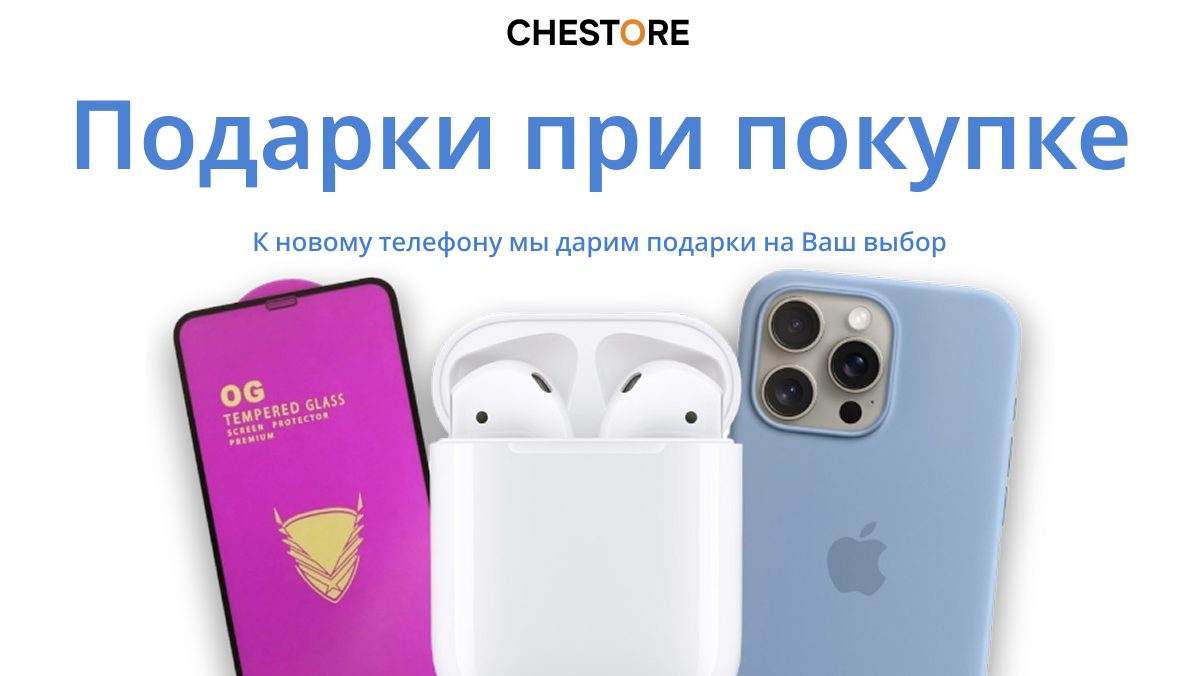
🎁 При покупке нового телефона в подарок* на выбор вы получаете: — чехол с защитным стеклом — беспроводные наушники — беспроводную зарядку Magsafe — портативный аккумулятор Battery Pack с Magsafe…
Trade-in — идеальное решение: приноси свой старый iPhone и получай выгодную скидку на новый. Без переплат, без головной боли — просто обмен и радость от покупки!✨ Хочешь узнать, сколько будет…