Как правильно настроить новый iPhone с нуля
Шаг 1. Включите и выберите язык и регион
Нажмите кнопку питания сбоку, дождитесь логотипа Apple и следуйте инструкциям на экране. Выберите язык, страну и подключитесь к Wi-Fi — без него полноценная настройка невозможна.
Шаг 2. Перенесите данные со старого телефона
Если у вас был iPhone — выберите «Перенести данные с iPhone». Поднесите старый телефон рядом с новым, и данные перенесутся автоматически по воздуху. Это самый простой способ — все приложения, контакты, фото и настройки окажутся на новом устройстве.
Если переходите с Android — скачайте на старый телефон приложение «Перейти на iOS» и следуйте инструкциям. Перенесутся контакты, фото, видео и календарь.
Настраиваете с нуля — выбирайте «Настроить как новый iPhone».
Шаг 3. Войдите в Apple ID
Apple ID — это ваш главный аккаунт: iCloud, App Store, iMessage, FaceTime. Если он уже есть — войдите. Если нет — создайте. Без Apple ID iPhone работает вполсилы.
Шаг 4. Настройте Face ID
Следуйте инструкции на экране: медленно поворачивайте голову по кругу два раза. Сканирование займёт 30 секунд. После этого телефон будет разблокироваться взглядом — быстро и безопасно. Сразу добавьте резервный код из 6 цифр — он нужен на случай если Face ID не сработает.
Шаг 5. Включите iCloud и резервное копирование
Зайдите в Настройки → ваше имя → iCloud. Включите синхронизацию фото, контактов и резервную копию iCloud. Теперь если вы потеряете или разобьёте телефон — все данные восстановятся на новом устройстве за несколько минут. Это важнейший шаг который многие пропускают.
Шаг 6. Настройте уведомления
Зайдите в Настройки → Уведомления и отключите всё лишнее. Оставьте только важные приложения — мессенджеры, звонки, банк. Меньше уведомлений — меньше отвлекаетесь и дольше держится батарея.
Шаг 7. Настройте экран и размер текста
Настройки → Экран и яркость. Включите «Авто-яркость» — экран сам подстраивается под освещение и экономит заряд. Если текст кажется мелким — Настройки → Универсальный доступ → Размер текста → увеличьте ползунок.
Шаг 8. Включите «Найти iPhone»
Настройки → ваше имя → Найти → Найти iPhone → Включить. Эта функция позволяет найти телефон на карте, заблокировать его или удалённо стереть данные если он потерян или украден.
Шаг 9. Настройте виджеты на главном экране
Виджеты — это живые плитки на главном экране, которые показывают нужную информацию без открытия приложений. Погода, заряд батареи, календарь, новости — всё на виду.
Чтобы добавить виджет: зажмите пальцем на пустом месте главного экрана до появления режима редактирования, нажмите «+» в левом верхнем углу, выберите нужное приложение и размер виджета. Перетащите его в удобное место и нажмите «Готово».
Самые полезные виджеты для старта: погода, календарь, заряд батареи и часы. Займёт 2 минуты — зато каждый раз при разблокировке телефона всё важное уже перед глазами.
Шаг 10. Установите нужные приложения
Откройте App Store и установите всё необходимое. Если переносили данные со старого iPhone — большинство приложений уже на месте. Проверьте что все мессенджеры работают и уведомления приходят.
Бонус: три настройки которые стоит сделать сразу
Режим фокусировки — Настройки → Фокусировка. Настройте «Не беспокоить» на ночное время чтобы звонки и уведомления не будили вас после полуночи.
Автоблокировка — Настройки → Экран и яркость → Автоблокировка. Поставьте 30 секунд или 1 минуту — экономит батарею.
Двойной клик боковой кнопки — мгновенно открывает камеру даже с заблокированного экрана. Удобно чтобы не упустить момент.
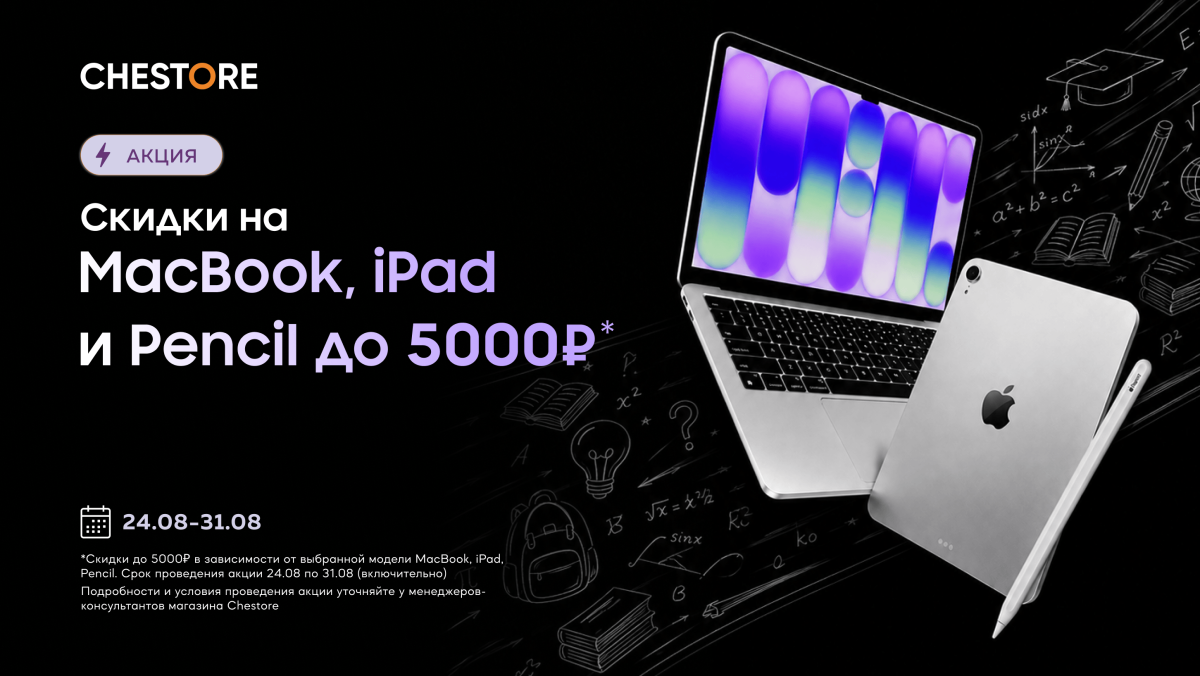
🤩С 24.08 по 31.08 (включительно) Скидки на все модели MacBook, iPad, Pencil*: MacBook — скидка до 5000₽ iPad — скидка до 3000₽ Pencil — скидка 500₽ 🎁 В подарок при…
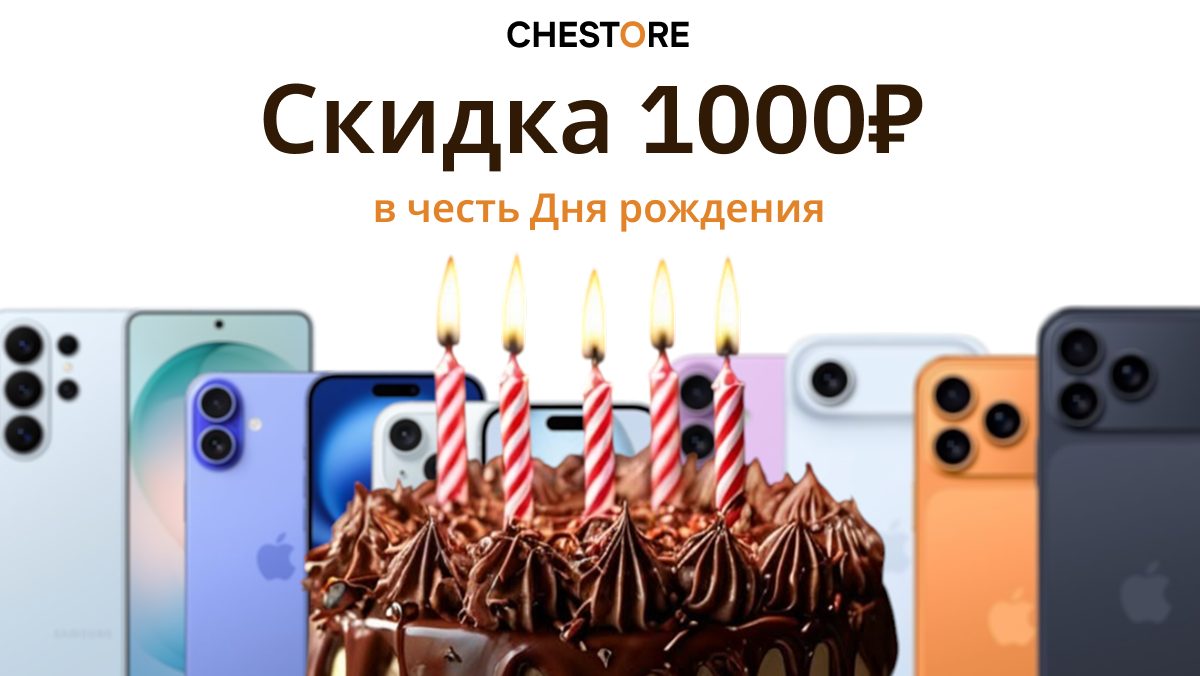
Дарим скидку 1000₽ всем именинникам на покупку любого телефона! Скидка действует 3 дня до Дня рождения, в День рождения и 3 дня после Дня рождения. При покупке любого телефона для…
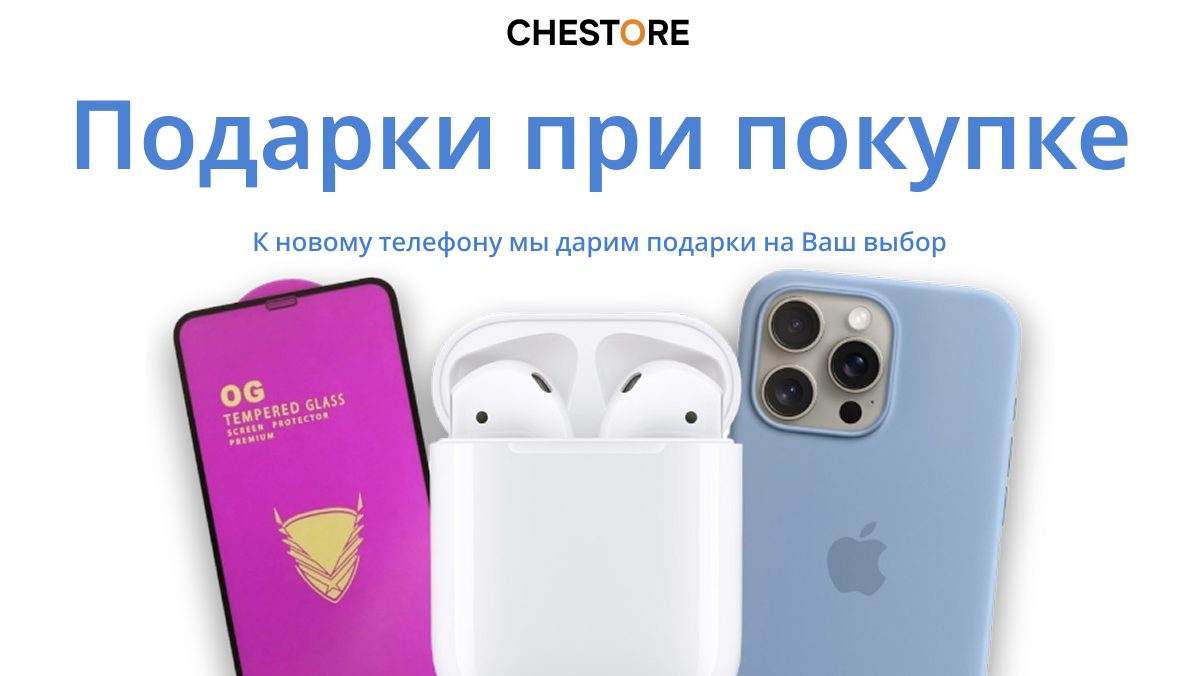
🎁 При покупке нового телефона в подарок* на выбор вы получаете: — чехол с защитным стеклом — беспроводные наушники — беспроводную зарядку Magsafe — портативный аккумулятор Battery Pack с Magsafe…
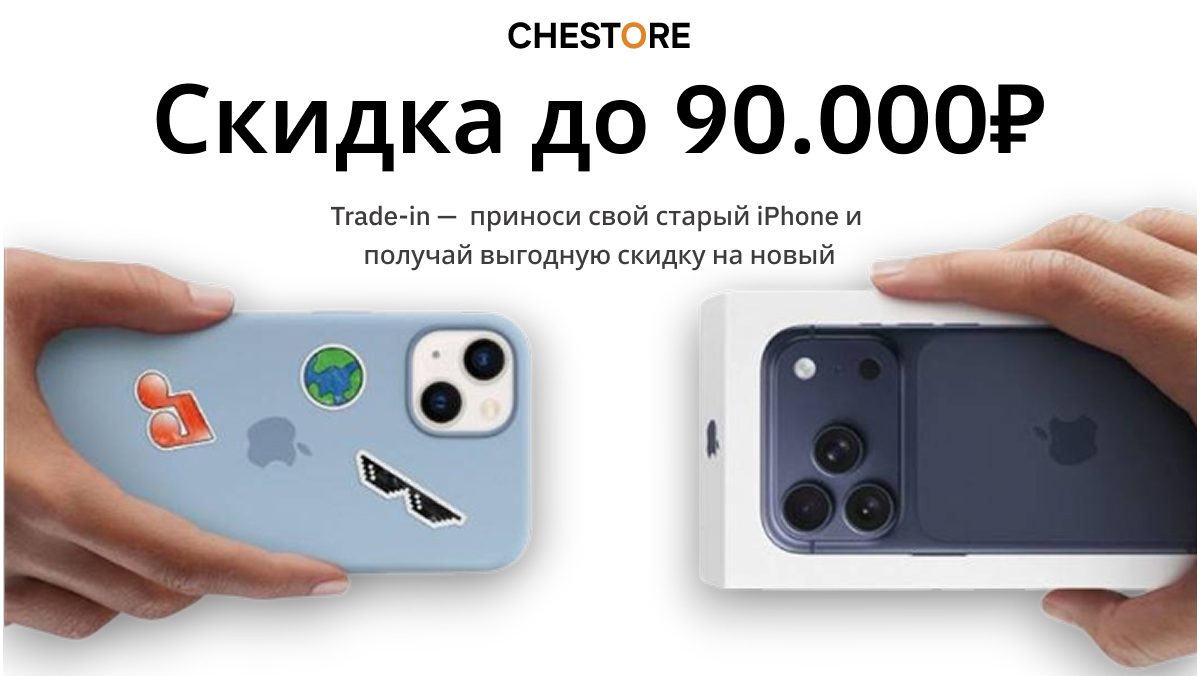
Trade-in — идеальное решение: приноси свой старый iPhone и получай выгодную скидку на новый. Без переплат, без головной боли — просто обмен и радость от покупки!✨ Хочешь узнать, сколько будет…